DAS BURNSYNC-BENUTZERHANDBUCH
Deine App.
Schritt für Schritt.
Von deiner ersten Mahlzeit bis zur Zielvorschau – finde die Anweisungen, die du unten brauchst.
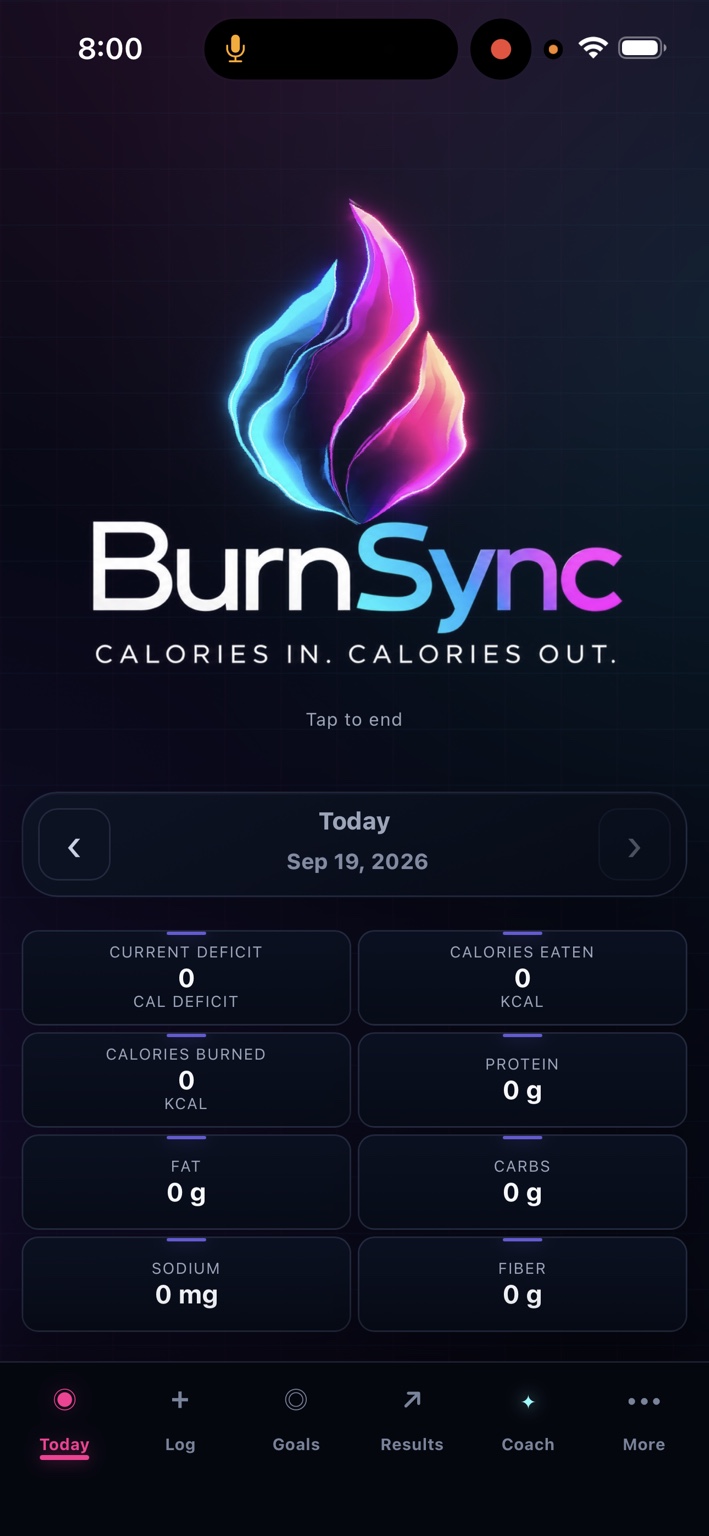
Leitfaden für die Vorabversion der App. Bildschirme und verfügbare Bedienelemente können sich vor dem Start ändern. Screenshots zeigen einen leeren Tag; tippe darauf, um sie zu vergrößern.
Erste
Schritte
Beginne mit deinem Profil, logge dann eine Mahlzeit und schau dir Heute an.
- Öffnen Mehr und überprüfe deine Profilinformationen, einschließlich der Informationen, die für personalisierte Kalorienverbrennungsschätzungen verwendet werden.
- Wähle deine bevorzugte Sprache.
- Gehe zurück zu Heute und checke das ausgewählte Datum.
- Verwende Log oder sprich mit Ember um eine Mahlzeit zu erfassen.
- Überprüfe deine Einträge und die täglichen Gesamtsummen.
Erlaube Mikrofonzugriff, wenn du die Sprachfunktion benutzt. Kamera- oder Fotofreigabe kann angefragt werden, wenn du ein Feature wählst, das sie benötigt.
Heute:
dein täglicher Überblick
- Öffnen Heute.
- Benutze die Pfeile neben dem Datum, um den Tag auszuwählen, den du überprüfen möchtest.
- Sieh dir zusammen die gegessenen Kalorien, verbrannten Kalorien und dein aktuelles Defizit an.
- Überprüfe Eiweiß, Fett, Kohlenhydrate, Natrium und Ballaststoffe zusammen mit diesen Summen.
Verstehen deines Defizits
Tägliches Defizit = verbrannte Kalorien − gegessene Kalorien. Zum Beispiel ergibt 2.350 verbrannte Kalorien minus 1.850 gegessene Kalorien ein Defizit von 500 Kalorien. Das sind Beispielzahlen, kein persönliches Ziel. Ein negatives Ergebnis bedeutet, dass die aufgezeichnete Aufnahme die aufgezeichnete Verbrennung übersteigt.
Eine Zahl überprüfen
Überprüfe das Datum und die zugrunde liegenden Lebensmittel- oder Aktivitätseinträge, wenn eine Summe unerwartet aussieht. Ein leerer Tag kann Nullen anzeigen. Lebensmittel- und Verbrennungswerte sind Schätzungen, die von den eingegebenen Informationen abhängen.
Eintragen:
Lebensmittel und Aktivität
Eine Mahlzeit beschreiben
- Tippe auf das BurnSync-Logo, um ein Gespräch per Sprache zu starten, oder nutze Text mit dem Coach.
- Gib die Lebensmittel, Portionen und Zubereitungsmethoden an. Erwähne Öle, Soßen, Toppings, Getränke und Extras.
- Beantworte alle Folgefragen zu Mengenangaben.
- Überprüfe den erstellten Eintrag auf das richtige Lebensmittel, die richtige Portion und das richtige Datum.
Versuch: „Ich hatte sechs Unzen gegrilltes Hähnchen, eine Tasse Reis und einen Esslöffel Olivenöl.“
Essen manuell eingeben
- Öffnen Log und die manuelle Lebensmitteleingabe auswählen.
- Gib das Essen und die Menge unter Nutzung der dir vorliegenden Nährwertinformationen ein.
- Überprüfe Einheiten und Portionen, bevor du die Eingabe abschließt.
- Gehe zurück zu Heute, um die Gesamtsummen zu überprüfen.
Einen Barcode scannen
- Öffne die Barcode-Scan-Option in Log.
- Erlaube Kamerazugriff, falls gefragt, und halte den Barcode ins Bild.
- Prüfe, ob das angezeigte Produkt und die Portionsgröße mit der Verpackung übereinstimmen.
- Passe die Menge an das an, was du gegessen hast, bevor du die Eingabe abschließt.
Wenn der Scan kein passendes Produkt findet, gib es manuell anhand des Verpackungsetiketts ein.
Aktivität aufzeichnen
Verwende den Fitnessbereich im Log, um deine Aktivitäten zu erfassen. Gib die Dauer und die vom App geforderten Details an. Überprüfe die geschätzten Kalorienverbrennung und das ausgewählte Datum, bevor du den Eintrag abschließt.
Wenn du die Burn-Informationen manuell eingibst, überprüfe, ob deine Zahl nur die Aktivität oder den gesamten Tagesverbrauch darstellt, damit du dieselbe Aktivität nicht doppelt zählst.
Ember:
Sprache und Text
Ember ist der AI-Coach von BurnSync. Seine Stimme und Antworten werden von der KI erzeugt.
Starte ein Sprachgespräch
- Tippe auf das BurnSync-Logo.
- Erlaube den Mikrofonzugriff, wenn du dazu aufgefordert wirst.
- Warte auf die Begrüßung und sprich dann ganz natürlich.
- Frage nach deinem Tag oder beschreibe eine Mahlzeit mit den Portionen.
- Verwende Tippe auf Beenden um die aktive Sitzung zu beenden.
Stattdessen Text verwenden
Öffne die Textkonversation mit dem Coach, wenn Sprechen gerade unpraktisch ist. Gib die gleichen Informationen zu Essen, Portionen und Zubereitung an, die du auch mündlich geben würdest.
Überprüfe die Antwort.
Sieh dir die vorgeschlagenen Nahrungswerte und eingetragenen Einträge an. Kläre eine falsche Portion oder fehlende Zutat, bevor du dich auf deine Tagesgesamtwerte verlässt.
Ziele:
Wähle deine Richtung.
- Öffnen Ziele.
- Überprüfe dein aktuelles Gewicht und die angezeigten Zielinformationen.
- Gib dein Ziel ein oder aktualisiere es mit den verfügbaren Zielsteuerungen.
- Prüfe Einheiten und Werte, bevor du Änderungen bestätigst.
- Nutze Ergebnisse, um deinen aufgezeichneten Fortschritt im Laufe der Zeit zu verfolgen.
Für die foto-basierte Visualisierung folge den untenstehenden Anweisungen.
Bild
dein Ziel
Nutze ein Foto, um eine KI-generierte Visualisierung von dir selbst mit deinem Zielgewicht zu erstellen.
- Öffnen Ziele und wähle die Foto-Vorschau-Option.
- Wähle ein klares Foto von dir aus. Erlaube den Zugriff auf Fotos, falls du dazu aufgefordert wirst.
- Gib dein Zielgewicht für die Vorschau ein oder bestätige es und überprüfe die Gewichtseinheiten.
- Folge den Anweisungen auf dem Bildschirm, um das Bild zu erstellen.
- Sieh dir die Vorschau an, sobald die Erstellung abgeschlossen ist.
KI-generierte Visualisierung, keine Ergebnisprognose.
Diese Funktion zeigt ein Zielbild; sie vergleicht keine tatsächlichen Fortschrittsfotos und misst keine Veränderungen an deinem Körper.
Ergebnisse:
Überprüfe deinen Fortschritt
- Öffnen Ergebnisse.
- Sieh dir dein aufgezeichnetes Gewicht und deine Verlaufshistorie an.
- Nutze die verfügbaren Zeitsteuerungen, um den Zeitraum auszuwählen, den du sehen möchtest.
- Gehe zurück zu Heute und wähle ein bestimmtes Datum, um dessen Tagesdetails zu überprüfen.
Fehlende Einträge können Lücken in deinem Verlauf hinterlassen. Prüfe die Daten und aufgezeichneten Informationen, bevor du einen Trend interpretierst.
Mehr:
Profil und Sprache
Sieh dir dein Profil an
Öffnen Mehr Überprüfe deine persönlichen Informationen und verfügbaren Einstellungen. Halte die Informationen, die für die Berechnung des Kalorienverbrauchs verwendet werden, genau.
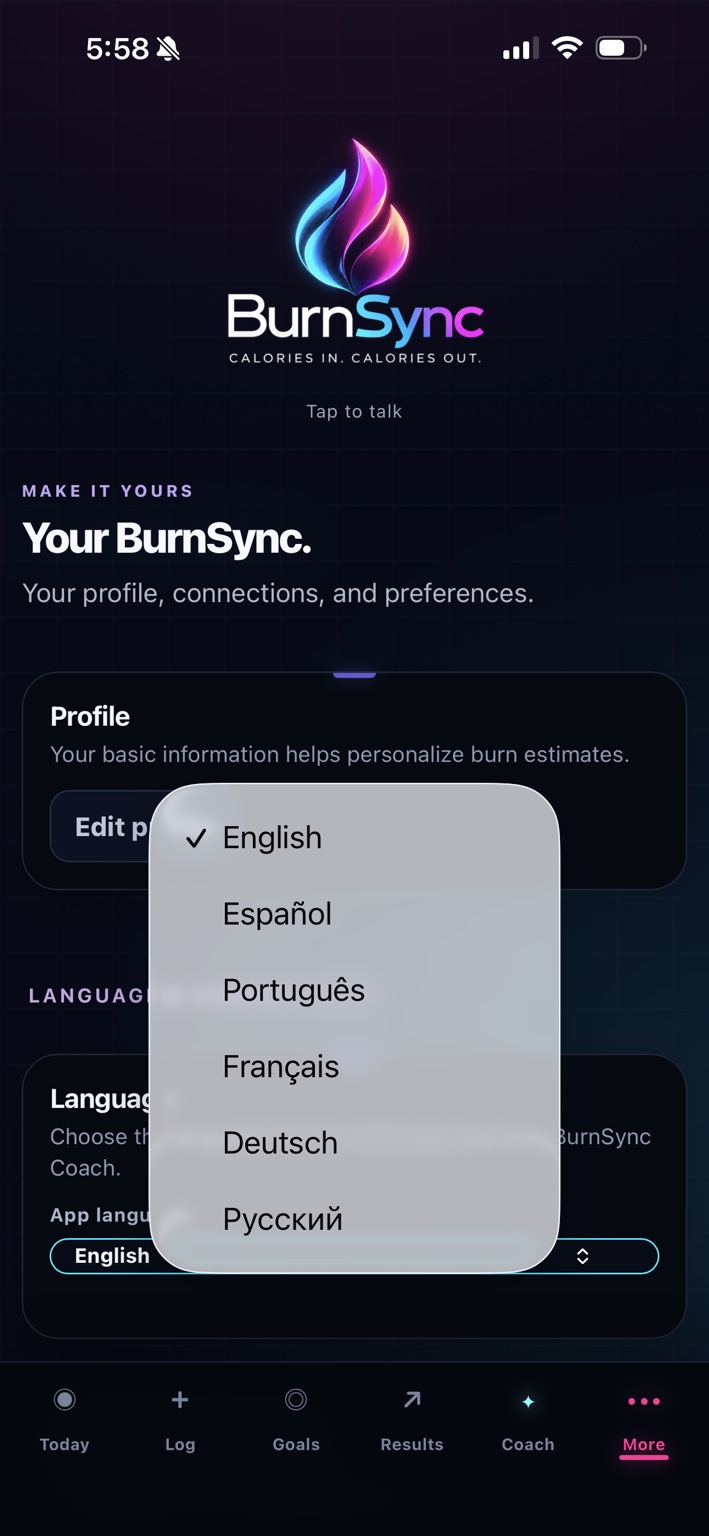
Ändere deine Sprache
- Öffnen Mehr.
- Finden Sprache.
- Wähle Englisch, Spanisch, Portugiesisch, Französisch, Deutsch oder Russisch.
Gehe zurück zur App und überprüfe, dass deine Auswahl aktiv ist, bevor du dein nächstes Gespräch startest.
Probleme?
Fang hier an.
Das Mikrofon funktioniert nicht
Überprüfe die Mikrofon-Berechtigung für BurnSync oder deinen Browser. Beende die aktive Sprachsitzung, tippe dann auf das Logo, um es erneut zu versuchen. Warte auf die Begrüßung und versuche es an einem ruhigeren Ort. Text- und manuelle Eingaben bleiben Alternativen.
Ember hat meine Mahlzeit falsch verstanden
Kläre einen Punkt nach dem anderen, inklusive Portion und Zubereitung. Überprüfe den aufgenommenen Eintrag und korrigiere ihn mit den verfügbaren Steuerungen, damit eine falsche oder doppelte Mahlzeit nicht in deiner Gesamtsumme enthalten ist.
Meine täglichen Gesamtwerte sehen falsch aus
Überprüfe das ausgewählte Datum, die Portionsgrößen, Einheiten und doppelte Einträge. Schau nach, ob ein Burn-Wert Kalorien enthält, die woanders schon erfasst wurden.
Der Barcode wird nicht gescannt
Überprüfe die Kameraberechtigung, verbessere die Beleuchtung und halte den Barcode ruhig und vollständig sichtbar. Wenn das Produkt nicht gefunden wird, nutze die manuelle Eingabe und das Verpackungsetikett.
Das Zielfoto wird nicht geladen oder erstellt
Überprüfe den Fototzugriff und deine Verbindung. Folge jeder Fehlermeldung, die die App anzeigt. Wenn die Erstellung noch läuft, lass sie fertig werden, bevor du einen neuen Versuch startest.
Meine Historie ist leer
Schau nach, ob du Einträge für das gewählte Datum oder den gewählten Zeitraum erfasst hast. Ein leerer Tag in den Screenshots ist kein Beispiel für ein ausgefülltes Ernährungstagebuch.
Wo kann ich den App Store Download finden?
BurnSync ist jetzt in den USA erhältlich.
24,99 USD pro Monat. Abonnement erforderlich. Kein kostenloser Testzeitraum. Monatliche Verlängerung bis zur Kündigung.
Im App Store laden