LA GUÍA DEL USUARIO DE BURNSYNC
Tu app.
Paso a paso.
Desde tu primera comida hasta la vista previa de tu objetivo: encuentra las instrucciones que necesitas a continuación.
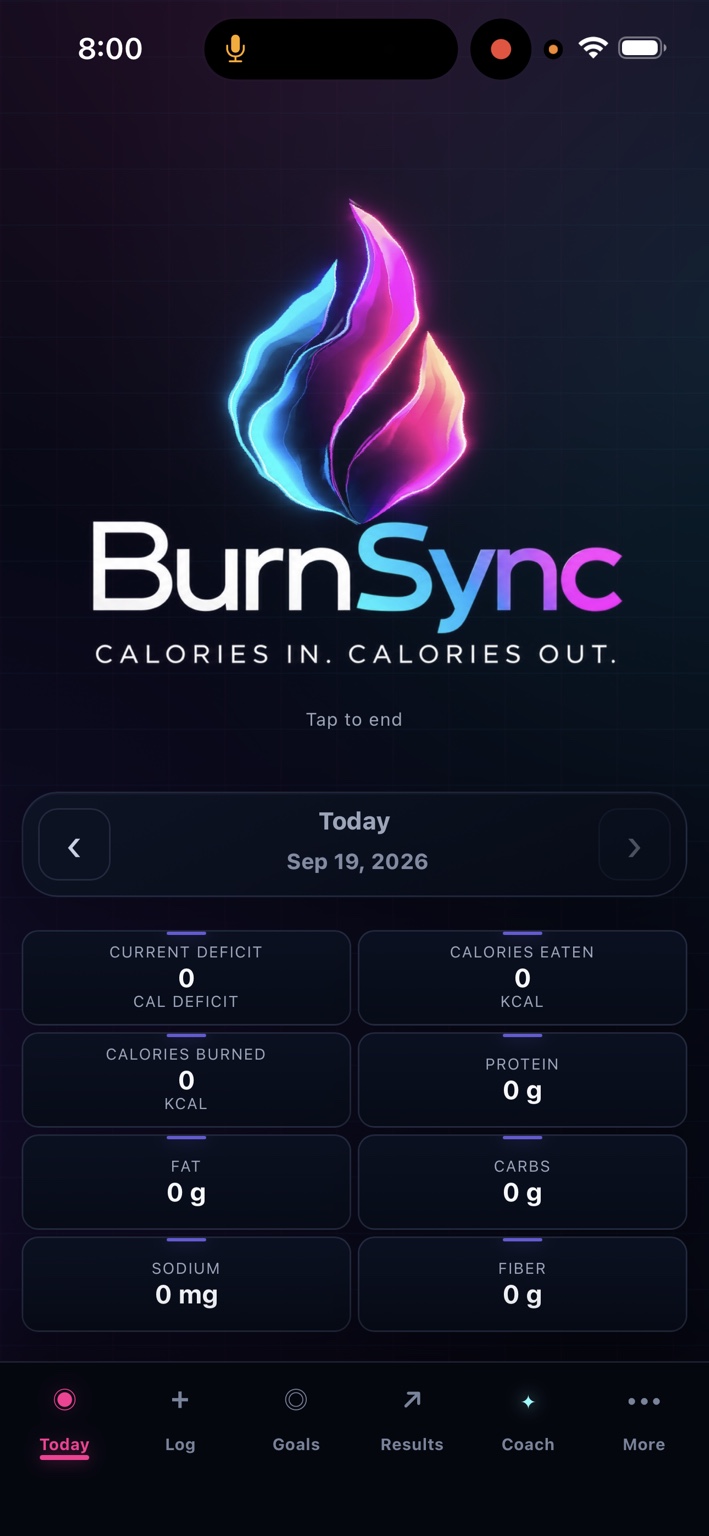
Guía para la app pre-lanzamiento. Las pantallas y controles disponibles pueden cambiar antes del lanzamiento. Las capturas muestran un día vacío; tócalas para ampliar.
Comenzando
iniciando
Comienza con tu perfil, luego registra una comida y revisa Hoy.
- Abrir Más y revisa la información de tu perfil, incluyendo la información utilizada para estimaciones personalizadas de quema de calorías.
- Elige tu idioma preferido.
- Regresa a Hoy y revisa la fecha seleccionada.
- Usa Registro o habla con Ember para registrar una comida.
- Revisa tus entradas y totales diarios.
Permite el acceso al micrófono cuando uses la voz. Se puede solicitar acceso a la cámara o fotos cuando eliges una función que lo necesite.
Hoy:
tu resumen diario
- Abrir Hoy.
- Usa las flechas junto a la fecha para elegir el día que quieres revisar.
- Lee las calorías consumidas, calorías quemadas y tu déficit actual juntas.
- Revisa proteínas, grasas, carbohidratos, sodio y fibra junto con esos totales.
Entendiendo tu déficit
Déficit diario = calorías quemadas − calorías consumidas. Por ejemplo, 2,350 calorías quemadas menos 1,850 calorías consumidas da un déficit de 500 calorías. Estos son números de ejemplo, no un objetivo personal. Un resultado negativo significa que la ingesta registrada supera las calorías quemadas registradas.
Revisando un número
Revisa la fecha y las entradas de alimentos o actividades subyacentes si un total parece inesperado. Un día vacío puede mostrar ceros. Los valores de comida y quema son estimaciones que dependen de la información ingresada.
Registrar:
alimentos y actividad
Describe una comida
- Toca el logo de BurnSync para iniciar una conversación por voz, o usa texto con el entrenador.
- Incluye la comida, la porción y el método de preparación. Menciona aceites, salsas, aderezos, bebidas y extras.
- Responde cualquier pregunta de seguimiento sobre las cantidades.
- Revisa la entrada resultante para asegurar que la comida, la porción y la fecha sean correctas.
Prueba: “Comí seis onzas de pollo a la parrilla, una taza de arroz y una cucharada de aceite de oliva.”
Ingresa los alimentos manualmente
- Abrir Registro y elige la entrada de alimentos manual.
- Ingresa el alimento y la cantidad usando la información nutricional disponible.
- Revisa las unidades y las porciones antes de completar la entrada.
- Vuelve a Hoy para revisar los totales.
Escanea un código de barras
- Abre la opción de escaneo de código de barras en Registro.
- Permite el acceso a la cámara si se te solicita, y mantén el código de barras a la vista.
- Revisa que el producto y el tamaño de la porción coincidan con el paquete.
- Ajusta la cantidad a lo que comiste antes de completar la entrada.
Si el escaneo no encuentra un producto coincidente, ingrésalo manualmente usando la etiqueta del paquete.
Registra la actividad
Usa el área de fitness en Log para registrar tu actividad. Incluye su duración y los detalles que solicita la app. Revisa cualquier estimación de calorías quemadas y la fecha seleccionada antes de completar la entrada.
Al ingresar la información de quema manualmente, verifica si tu número representa solo la actividad o el total diario de quema, para no contar la misma actividad dos veces.
Ember:
voz y texto
Ember es el entrenador AI de BurnSync. Su voz y respuestas son generadas por IA.
Inicia una conversación de voz
- Toca el logo de BurnSync.
- Permite el acceso al micrófono cuando se te solicite.
- Espera el saludo y luego habla de forma natural.
- Pregunta sobre tu día o describe una comida con sus porciones.
- Usa Toca para terminar para finalizar la sesión activa.
Usa el texto en su lugar
Abre la conversación de texto del entrenador cuando hablar sea incómodo. Incluye los mismos detalles de comida, porción y preparación que darías por voz.
Revisa la respuesta.
Revisa los valores de comida sugeridos y las entradas registradas. Aclara una porción incorrecta o un ingrediente faltante antes de confiar en tus totales diarios.
Objetivos:
elige tu dirección
- Abrir Objetivos.
- Revisa tu peso actual y la información de objetivo mostrada.
- Ingresa o actualiza tu meta usando los controles de objetivo disponibles.
- Verifica las unidades y valores antes de confirmar los cambios.
- Usa Resultados para seguir tu progreso registrado con el tiempo.
Para la visualización basada en foto, sigue las instrucciones a continuación.
Imagina
tu meta
Usa una foto para crear una visualización generada por IA de ti mismo en tu peso objetivo.
- Abrir Objetivos y elige la opción de vista previa de foto.
- Selecciona una foto clara de ti mismo. Permite el acceso a la foto si se te solicita.
- Ingresa o confirma el peso objetivo para tu vista previa, revisando las unidades de peso.
- Sigue las indicaciones en pantalla para generar la imagen.
- Revisa la vista previa una vez que termine la generación.
Visualización generada por IA, no una predicción de resultados.
Esta función ilustra un objetivo; no compara fotos de progreso reales ni mide cambios en tu cuerpo.
Resultados:
revisa tu progreso
- Abrir Resultados.
- Revisa tu peso registrado e historial de seguimiento.
- Usa los controles de periodo disponibles para explorar el rango de tiempo que quieres ver.
- Vuelve a Hoy y selecciona una fecha en particular para revisar los detalles diarios.
Las entradas faltantes pueden dejar vacíos en tu historial. Revisa las fechas y la información registrada antes de interpretar una tendencia.
Más:
perfil e idioma
Revisa tu perfil
Abrir Más revisar tu información personal y las preferencias disponibles. Mantén la información utilizada para las estimaciones de calorías precisa.
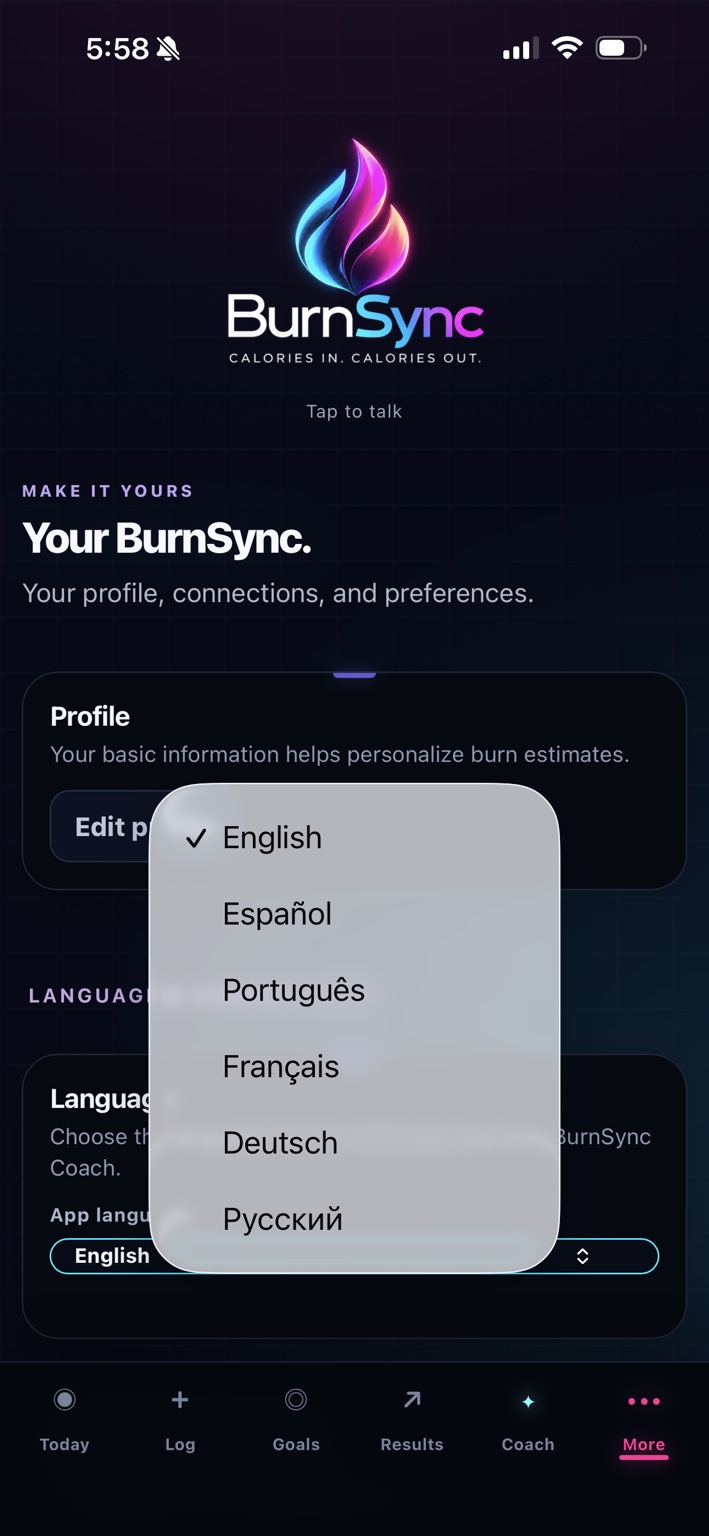
Cambiar tu idioma
- Abrir Más.
- Buscar Idioma.
- Selecciona Inglés, Español, Portugués, Francés, Alemán o Ruso.
Vuelve a la app y verifica que tu selección esté activa antes de iniciar tu próxima conversación.
¿Problemas?
Comienza aquí.
El micrófono no funciona
Revisa los permisos del micrófono para BurnSync o tu navegador. Finaliza la sesión de voz activa y luego toca el logo para intentarlo de nuevo. Espera el saludo y prueba en un lugar más silencioso. El texto y la entrada manual siguen siendo alternativas.
Ember no entendió mi comida
Aclara un elemento a la vez, incluyendo la porción y la preparación. Revisa la entrada registrada y corrígela usando los controles disponibles para que no se incluya una comida incorrecta o duplicada en tu total.
Mis totales diarios se ven incorrectos
Revisa la fecha seleccionada, los tamaños de las porciones, las unidades y las entradas duplicadas. Verifica si un valor de quema incluye calorías que ya se registraron en otro lugar.
El código de barras no se escanea
Revisa el permiso de la cámara, mejora la iluminación y mantén el código de barras firme y completamente visible. Si no se encuentra el producto, usa la entrada manual y la etiqueta del paquete.
La foto del objetivo no carga o no se genera
Revisa el acceso a la foto y tu conexión. Sigue cualquier mensaje de error que muestre la app. Si la generación aún está en progreso, deja que termine antes de iniciar otra solicitud.
Mi historial está vacío
Verifica que hayas registrado entradas para la fecha o período que seleccionaste. Un día vacío en las capturas de pantalla no es un ejemplo de un registro de alimentos completo.
¿Dónde está la descarga de la App Store?
BurnSync ya está disponible en Estados Unidos.
24,99 USD al mes. Se requiere suscripción. Sin prueba gratuita. Se renueva mensualmente hasta que se cancele.
Descargar en la App Store